Domain eeii.de kaufen?
Wir ziehen mit dem Projekt
eeii.de um.
Sind Sie am Kauf der Domain
eeii.de interessiert?
domain@kv-gmbh.de · 0541-91531010
Domain eeii.de kaufen?
Wie funktioniert Blind Copy?
Blind Copy (BCC) ist eine Funktion in E-Mail-Programmen, die es ermöglicht, eine E-Mail an mehrere Empfänger zu senden, ohne dass diese die anderen Empfänger sehen können. Wenn du eine E-Mail an mehrere Personen senden möchtest, fügst du die Adressen der Empfänger in das BCC-Feld ein. Die Empfänger im BCC-Feld erhalten die E-Mail, sehen jedoch nicht die anderen BCC-Empfänger. Dies schützt die Privatsphäre der Empfänger und verhindert, dass deren E-Mail-Adressen für andere sichtbar sind. Es ist wichtig, BCC zu verwenden, wenn du sensible Informationen an mehrere Personen sendest, um die Privatsphäre und Sicherheit der Empfänger zu gewährleisten. **
Wie geht Copy and Paste?
Copy and Paste ist ein einfacher Vorgang, bei dem du Text oder Dateien von einem Ort in deinem Computer oder Gerät kopierst und an anderer Stelle einfügst. Um Copy and Paste zu verwenden, markiere den Text oder die Datei, die du kopieren möchtest, indem du mit der Maus darüber ziehst oder die entsprechende Tastenkombination verwendest. Dann drücke auf deiner Tastatur die Tasten "Strg" + "C", um den markierten Inhalt zu kopieren. Gehe anschließend an die Stelle, an der du den kopierten Inhalt einfügen möchtest, und drücke die Tasten "Strg" + "V". Auf diese Weise wird der kopierte Inhalt an der neuen Stelle eingefügt. Hast du noch Fragen dazu? **
Ähnliche Suchbegriffe für EaseUS-Disk-Copy
Top-Angebote
Produkte zum Begriff EaseUS-Disk-Copy:
-
EaseUS Disk Copy Pro (Lifetime Upgrades)EaseUS Disk Copy Pro (Lifetime Upgrades) Was gibt's Neues? Ein-Klick-Migration des Systems Verbesserte Qualität bei Festplattenklonen und Systemmigration Warum brauchen wir ein Festplatte Klonen Tool? EaseUS Disk Copy kann Ihre alte Festplatte auf eine neue upgraden, eine HDD auf eine SSD kopieren, oder eine MBR-Festplatte auf eine GPT-Festplatte klonen und umgekehrt. Festplatte klonen Migrieren Sie Ihre Daten und Anwendungen, Ihr Betriebssystem auf eine andere Festplatte ohne Datenverlust. Daten sichern & wiederherstellen Erstellen Sie eine vollständige Sicherungskopie der Quellfestplatte und Sie können Ihre Daten von der beschädigten Festplatte in wenigen Minuten wiederherstellen. Auf größere Festplatte upgraden EaseUS Disk Copy bietet Ihnen eine effiziente Weise, um Ihre Festplatte zu upgraden und mehr Speicherplatz zu gewinnen. Auf fortgeschrittenere SSD upgraden EaseUS Disk Copy hilft Ihnen, die HDD auf eine SSD reibungslos zu klonen, damit Ihr PC schneller booten kann. Professionelle Software zum Klonen, um eine vollständige Kopie der Festplatte zu erstellen. Upgraden Sie Ihre Festplatte auf eine größere, ohne Windows neu installlieren zu müssen. Kompatibel mit Windows 10/8.1/8/7/Vista/XP. System & Hardware-Anforderungen Die folgende Liste zeigt die notwendigen System & Hardware-Anforderungen für Disk Copy. CPU: Mindestens mit X86 oder kompatible CPU mit Hauptfrequenz 500 MHz. Festplattenspeicherplatz: 1 GB oder mehr Speicherplatz. CD/DVD ROM. PS/2 oder USB-Maus. PS/2 oder USB-Tastatur. RAM: Mindestens 1GB Unterstützte Betriebssysteme Windows 11/10/8/7 Windows Server 2003-2025 Unterstützt Dateisysteme FAT12/FAT16/FAT32/NTFS Unterstützte Hardware IDE HDD, SSD, USB HDD, SCSI HDD, SATA HDD, Fire wire (IEEE 1394) HDD, etc.34,95 €*Versand: 0,00 €Sichere Weiterleitung zum Anbieter
-
EaseUS Todo Backup ServerMit EaseUS Todo Backup Server 16 Schutz vor Datenverlust Die Sicherung Ihrer wichtigen Daten ist von entscheidender Bedeutung, um Ihre Geschäftskontinuität zu gewährleisten und den Verlust wertvoller Informationen zu verhindern. In diesem Artikel werden wir Ihnen das Produkt EaseUS Todo Backup Server 16 vorstellen, das von dem renommierten Hersteller EaseUS entwickelt wurde. Erfahren Sie, warum dieses Produkt die beste Wahl für Ihre Datensicherungsanforderungen ist und wie es Ihnen helfen kann, Ihre Daten sicher und effizient zu sichern.Unkomplizierte Datensicherung: Wie EaseUS Todo Backup Server 16 den Unterschied macht. Während andere Backup-Lösungen vielleicht grundlegende Funktionen bieten, geht EaseUS Todo Backup Server 16 einen Schritt weiter. Er bietet nicht nur die klassischen Backup-Optionen, sondern auch spezielle Features, die den Serverbetrieb erleichtern und optimieren. Funktionen: Lizenzierung für einen Server Backup und Wiederherstellung von Dateien, System, Festplatten, Partitionen und E-Mails Tools für Festplattenklonierung und Migration des Betriebssystems auf SSDs oder HDDs Möglichkeit der Datensicherung in Cloud-Services wie Google Drive und Dropbox Zentrale Verwaltung durch das EaseUS Backup Center Unterstützung für Windows Server Warum EaseUS Todo Backup Server 16 kaufen? Wenn Sie auf der Suche nach einer zuverlässigen Lösung für die Datensicherung sind, gibt es viele Gründe, warum Sie EaseUS Todo Backup Server 16 in Betracht ziehen sollten: 1. Benutzerfreundlichkeit Mit EaseUS Todo Backup Server 16 kaufen Sie eine Software, die äußerst benutzerfreundlich ist. Die intuitive Benutzeroberfläche ermöglicht es selbst Anfängern, mühelos Backups zu erstellen und wiederherzustellen. 2. Umfassende Funktionen Dieses Produkt bietet eine Vielzahl von Funktionen, die alle Ihre Datensicherungsanforderungen abdecken. Von vollständigen Systembackups bis hin zu inkrementellen Backups und Dateiwiederherstellungsoptionen bietet es alles, was Sie benötigen. 3. Zuverlässigkeit EaseUS Todo Backup Server 16 ist für seine Zuverlässigkeit bekannt. Sie können sich darauf verlassen, dass Ihre Daten sicher sind, und im Falle eines Datenverlusts können Sie sie problemlos wiederherstellen. 4. Flexibilität Dieses Produkt bietet flexible Optionen für die Datensicherung, einschließlich Zeitplanung und verschiedenen Speicherorten. Sie können die Sicherung so anpassen, wie es am besten zu Ihren Anforderungen passt. Wie funktioniert EaseUS Todo Backup Server 16? Die Funktionsweise von EaseUS Todo Backup Server 16 ist denkbar einfach. Nachdem Sie die Software gekauft und installiert haben, können Sie folgende Schritte ausführen: Starten Sie die Anwendung und wählen Sie die Art der Sicherung, die Sie durchführen möchten. Legen Sie die zu sichernden Dateien und Ordner fest. Passen Sie die Sicherungsoptionen nach Ihren Wünschen an, einschließlich Zeitplanung und Speicherort. Starten Sie den Sicherungsvorgang und lassen Sie EaseUS Todo Backup Server 16 die Arbeit erledigen. Im Falle eines Datenverlusts können Sie die Wiederherstellungsfunktion verwenden, um Ihre Daten problemlos zurückzubekommen. Technische Spezifikation Unterstützte Windows-Systeme Windows 11/10/8/7 Windows Server 2022 Windows Server 2019 Windows Server 2016 Windows Server 2012 Windows Server 2008 Windows Server 2003 Windows Server SBS 2003 Windows Server SBS 2008 Unterstützte MS SQL Server SQL Server 2019 SQL Server 2017 SQL Server 2016 SQL Server 2014 SQL Server 2012 SQL Server 2008 R2 SQL Server 2008 SQL Server 2005 Unterstützte Dateisysteme NTFS ReiserFS(3) Unterstützte Speichergeräte HDD (Festplattenlaufwerke) SSD (Solid State Drives) USB-Laufwerke Speicherkarten Cloud-Dienste Physische Speichergeräte Virtuelle Speichergeräte Unterstützte MS Exchange Server Exchange Server 2003 Exchange Server 2007 Exchange Server 2010 Exchange Server 2013 Exchange Server 2016133,95 €*Versand: 0,00 €Sichere Weiterleitung zum Anbieter
-
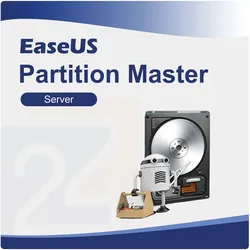
EaseUS Partition Master Server 20EaseUS Partition Master Server - Partitionsmanagement leicht gemacht Die Arbeit mit unterschiedlichen Partitionen ist insbesondere in Server-Umgebungen Standard. Sie ist hier beispielsweise für die Einrichtung virtueller Maschinen unverzichtbar. Unterschiedliche Partitionen sind aber auch auf Einzelrechnern regelmäßig anzutreffen. In Büros werden auf diese Weise beispielsweise gerne private von geschäftlichen Daten getrennt und gesichert. Der Umgang mit Partitionen kann allerdings gefährlich sein. Datenverluste durch Systemabstürze oder zu langsam laufende Rechner sind nur zwei Beispiel. Für solche Momente sollten Anwender EaseUS Partition Master Server kaufen. Die Softwarelösung wurde speziell für die Bedürfnisse von privaten Nutzern, Selbstständigen sowie kleinen und mittleren Unternehmen erschaffen. EaseUS Partition Master Server - die wichtigsten Funktionen auf einen Blick Partitionen wiederherstellen Festplatten und/oder Partitionen klonen Optimierung des Speicherplatzes Datenrettung Management sämtlicher Partitionen Lizenzmodell: einmal EaseUS Partition Master Server kaufen, für immer nutzen Eine Lizenz von EaseUS Partition Master Server ist für ein einzelnes System vorgesehen - also beispielsweise einen physischen Server. Sie läuft dabei nicht ab, sondern bleibt lebenslang in Kraft. Vereinfacht gesagt; Anwender, die EaseUSPartition Master Server kaufen, können die Software für immer nutzen. Zu beachten ist lediglich, dass das System eine Windows-Version als Betriebssystem nutzen muss. Für andere Plattformen ist sie nicht geeignet. EaseUS Partition Master Server - Professionelle Version Optimieren Sie die Verwaltung Ihrer Festplatten mit EaseUS Partition Master Server - der ultimativen Lösung für all Ihre Partitionierungsbedürfnisse. Diese professionelle Version bietet eine breite Palette von Funktionen, die es Ihnen ermöglichen, die Leistung Ihres Servers oder PCs zu verbessern, ohne mühsame Neuinstallationen durchführen zu müssen. Hauptmerkmale: 1. OS auf HDD/SSD migrieren: Mit dieser Funktion können Sie Ihr Betriebssystem mühelos von einer Festplatte auf eine SSD oder eine andere HDD übertragen, ohne Windows neu installieren zu müssen. Das spart nicht nur Zeit, sondern ermöglicht auch eine erhebliche Leistungssteigerung. 2. Festplatte klonen: Erstellen Sie ganz einfach Kopien Ihrer Festplatten, um Daten sicher zu sichern oder auf neue Laufwerke zu übertragen. Diese Funktion ist besonders nützlich beim Aufrüsten auf größere Festplatten oder beim Wechsel zu SSDs. 3. Partition wiederherstellen: Verlorene oder gelöschte Partitionen können eine Katastrophe sein. Mit EaseUS Partition Master Server können Sie verloren geglaubte Partitionen wiederherstellen und wertvolle Daten retten. 4. WinPE Creator: Erstellen Sie einen bootfähigen WinPE-basierten Rettungsdatenträger, um auf Probleme mit Ihrem System zu reagieren und wichtige Aufgaben durchzuführen, selbst wenn Ihr Betriebssystem nicht mehr startet. EaseUS Partition Master Server - Enterprise Version Wenn es um die Verwaltung von Festplatten in geschäftlichen Umgebungen geht, ist die Enterprise-Version von EaseUS Partition Master Server die ideale Wahl. Diese Version bietet zusätzliche Sicherheit und Funktionen, um den speziellen Anforderungen von Unternehmen und Dienstleistern gerecht zu werden. Partitionsmanagement mit EaseUS Partition Master Server Nutzer können mit Partition Master Server auf leicht verständliche Weise sämtliche Partitionen eines Systems managen. Hierzu gehört beispielsweise das Kopieren, Zusammenführen, Erstellen oder Verschieben von diesen. Zudem lässt sich mit dieser Softwarelösung die Größe einzelner Partitionen ändern. Nutzer können darüber hinaus unbenutzte Unterteilungen der Festplatte ausblenden oder entfernen. Möglich ist es außerdem, Festplatten sowie einzelne Partitionen zu klonen. Daten können auf diese Weise beispielsweise ohne Verluste bei einem Upgrade der Festplatte übertragen werden. EaseUS Partition Master Server kaufen und Daten sowie verlorene Partitionen retten Eine der Hauptfunktionen von EaseUS Partition Master Server ist zudem die Rettung von Daten sowie Partitionen. Nutzer, die mit dieser Software arbeiten, können beispielsweise verlorene Festplatten-Unterteilungen wiederherstellen. Bei einem Systemabsturz während des Veränderns einer Partition setzt das Programm die Unterteilungen zudem automatisch auf den Zustand vor Beginn der Störung zurück. Daten auf ansonsten verlorenen Partitionen werden auf diese Weise ebenfalls gerettet. Optimierung der Partitionen Anwender, die EaseUS Partition Master Server kaufen, können die Software zudem nutzen, um bestehende Partitionen zu optimieren. Nützlich ist dies vor allem dann, wenn die bestehende Konfiguration quälend langsam wird. Nicht selten liegt dies daran, dass Anwendungen des Systems Daten unterschiedlicher Partitionen benötigt, um den Alltagsbetrieb zu gewährleisten. Oft werden die einzelnen Unterteilungen zudem nicht effizient genutzt. Auch hier hilft ein...179,95 €*Versand: 0,00 €Sichere Weiterleitung zum Anbieter
-
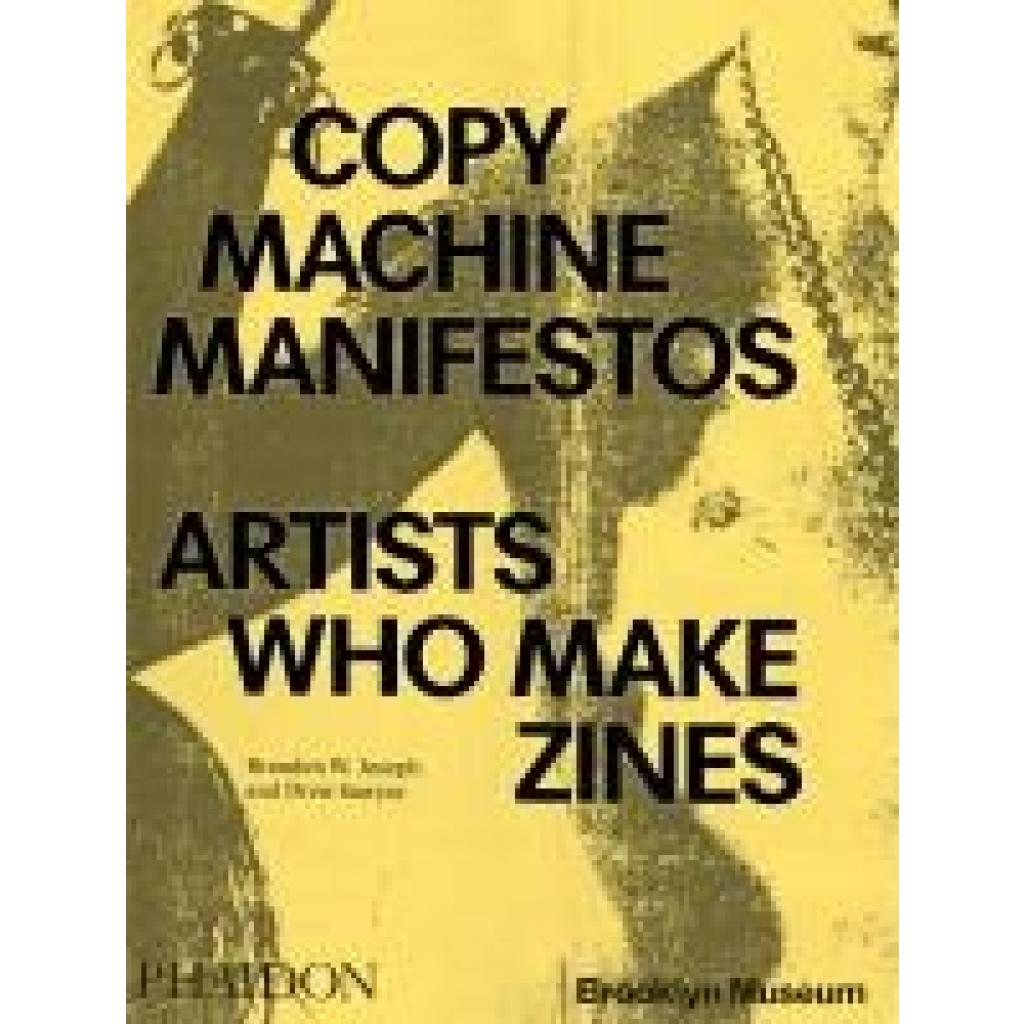
Joseph, Branden W.: Copy Machine ManifestosCopy Machine Manifestos , Artists Who Make Zines , Hitzeschilder & Schutz > Luftversorgung , Auflage: Brooklyn Museum, Erscheinungsjahr: 20240124, Produktform: Kartoniert, Titel der Reihe: Phaidon Press##, Autoren: Joseph, Branden W.~Sawyer, Drew, Auflage/Ausgabe: Brooklyn Museum, Seitenzahl/Blattzahl: 448, Abbildungen: 800 Illustrations, unspecified, Themenüberschrift: ART / History / Contemporary (1945-), Keyword: brooklyn museum;feminism;LGBTQI;punk;photography;artists;post pop-art;queer artists;Zines;protest;north american artists;visual arts;community;diy;grassroots;counter culture, Fachschema: Druckgrafik~Grafik / Druckgrafik~Kunstgeschichte~Ausstellungskatalog, Fachkategorie: Kunst: allgemeine Themen~Kunstgeschichte~Ausstellungskataloge, Museumskataloge und Sammlungen, Warengruppe: HC/Kunst/Sonstiges, UNSPSC: 49019900, Warenverzeichnis für die Außenhandelsstatistik: 49019900, Länge: 272, Breite: 201, Höhe: 29, Gewicht: 1306, Produktform: Kartoniert, Genre: Importe,34,99 €*Versand: 0,00 €Sichere Weiterleitung zum Anbieter
-
Was bedeutet Copy und Paste?
Was bedeutet Copy und Paste? Copy und Paste bezieht sich auf die Aktion des Kopierens von digitalen Inhalten von einem Ort und dem Einfügen an einen anderen Ort. Diese Funktion ermöglicht es Benutzern, Text, Bilder, Dateien oder andere Daten zu duplizieren und an anderer Stelle wiederzuverwenden, ohne sie erneut eingeben oder erstellen zu müssen. Copy und Paste ist eine grundlegende Funktion in der Computer- und Internetnutzung und erleichtert das Teilen und Übertragen von Informationen. Es spart Zeit und Aufwand, indem es die wiederholte Eingabe von Inhalten vermeidet und die Effizienz beim Arbeiten mit digitalen Medien erhöht. **
-
Was bedeutet "copy beim kiffen"?
Der Begriff "copy" beim Kiffen bezieht sich auf das Kopieren oder Nachahmen des Verhaltens oder der Handlungen einer anderen Person, die gerade kifft. Es kann bedeuten, dass man die gleiche Menge oder Art von Cannabis konsumiert oder ähnliche Bewegungen oder Gesten macht. Es kann auch als Ausdruck der Solidarität oder des Zusammenhalts innerhalb einer Gruppe von Konsumenten verwendet werden. **
-
What does the error message "non system disk or disk error" mean?
The error message "non system disk or disk error" typically means that the computer is trying to boot from a disk that is not a valid operating system disk. This could be due to a variety of reasons, such as a disk being inserted in the CD/DVD drive or a USB drive being connected. It is important to remove any non-bootable disks and ensure that the correct boot device is selected in the computer's BIOS settings. **
-
Was ist Disk initialisieren?
Was ist Disk initialisieren? Disk initialisieren ist der Prozess, bei dem eine Festplatte oder ein Speichergerät für die Verwendung vorbereitet wird. Dabei werden die notwendigen Datenstrukturen wie Partitionstabellen und Dateisysteme erstellt. Durch die Initialisierung wird die Festplatte für die Speicherung von Daten vorbereitet und kann anschließend von einem Betriebssystem erkannt und genutzt werden. Es ist wichtig, die Festplatte vor der Verwendung zu initialisieren, um sicherzustellen, dass sie ordnungsgemäß funktioniert und alle Daten korrekt gespeichert werden können. In einigen Fällen kann die Initialisierung auch dazu dienen, die Festplatte zu formatieren und vorhandene Daten zu löschen. **


Warum stürzt EaseUS Partition Master beim Reparieren der fehlerhaften Sektoren ab?
Es gibt verschiedene mögliche Gründe, warum EaseUS Partition Master beim Reparieren fehlerhafter Sektoren abstürzen könnte. Einer der möglichen Gründe könnte ein Hardwareproblem sein, wie zum Beispiel eine defekte Festplatte oder ein fehlerhafter Speicher. Ein weiterer möglicher Grund könnte ein Softwareproblem sein, wie zum Beispiel eine inkompatible Version des Partition Master oder Konflikte mit anderen installierten Programmen. Es könnte auch sein, dass die fehlerhaften Sektoren so schwerwiegend sind, dass der Partition Master nicht in der Lage ist, sie erfolgreich zu reparieren. **
Wie kann ich den gespeicherten Suchlauf bei EaseUS Recovery Wizard wiederherstellen?
Um den gespeicherten Suchlauf bei EaseUS Recovery Wizard wiederherzustellen, öffnen Sie das Programm und gehen Sie zum Menü "Wiederherstellen". Klicken Sie auf "Gespeicherte Scanergebnisse laden" und wählen Sie den gewünschten Suchlauf aus der Liste aus. Klicken Sie dann auf "Wiederherstellen", um den Suchlauf wiederherzustellen und die Ergebnisse anzuzeigen. **
Top-Angebote
Produkte zum Begriff EaseUS-Disk-Copy:
-
EaseUS Disk CopyEaseUS Disk Copy ist ein professionelles Tool zum effizienten Klonen von Datenträgern, das die Datenmigration, die Übertragung des Betriebssystems und die Aktualisierung von Festplatten deutlich vereinfacht und beschleunigt.40,00 €*Versand: 0,00 €Sichere Weiterleitung zum Anbieter
-
EaseUS Disk Copy Technician 6EaseUS Disk Copy Technician: die umfassende Lösung zur Festplattenklonung und Datensicherung EaseUS Disk Copy Technician ist eine professionelle Softwarelösung, die entwickelt wurde, um Unternehmen und IT-Spezialisten eine einfache und effiziente Möglichkeit zur Verwaltung von Festplatten zu bieten. Mit dieser Software können Sie Festplatten klonen, Daten sichern und auf neue Laufwerke übertragen, ohne Datenverlust oder Kompatibilitätsprobleme. Ob Sie Ihre Daten migrieren, eine beschädigte Festplatte ersetzen oder ein vollständiges Backup erstellen möchten, EaseUS Disk Copy Technician bietet die Tools, die Sie benötigen. Funktionen von EaseUS Disk Copy Technician Die Software bietet eine Vielzahl von Funktionen, die speziell auf die Bedürfnisse von IT-Profis und Unternehmen zugeschnitten sind: Festplattenklonung: Klonen Sie Festplatten oder Partitionen auf eine andere Festplatte oder SSD, einschließlich Systemlaufwerken. Datensicherung: Erstellen Sie vollständige Kopien Ihrer Daten, um sie im Notfall wiederherstellen zu können. Sektor-für-Sektor-Klon: Kopieren Sie jeden einzelnen Sektor, um sicherzustellen, dass alle Daten genau repliziert werden. Bootfähige Medien: Erstellen Sie bootfähige USB-Sticks oder CDs/DVDs, um die Software unabhängig vom Betriebssystem auszuführen. Kompatibilität: Unterstützt alle gängigen Dateisysteme wie FAT, NTFS, EXT2/EXT3 und andere. Vorteile der Nutzung von EaseUS Disk Copy Technician Warum sollten Sie sich für EaseUS Disk Copy Technician entscheiden? Hier sind einige der wichtigsten Vorteile: Benutzerfreundlichkeit: Die intuitive Benutzeroberfläche ermöglicht auch Anfängern eine einfache Bedienung. Zeiteffizienz: Sparen Sie Zeit durch schnelle und effiziente Klonvorgänge. Zuverlässigkeit: Minimieren Sie das Risiko von Datenverlust oder Systemfehlern. Flexible Lizenzierung: Ideal für Techniker und Unternehmen, die regelmäßig mit mehreren Geräten arbeiten. Typische Anwendungsfälle EaseUS Disk Copy Technician ist die perfekte Lösung für verschiedene Szenarien: Hardware-Upgrades: Übertragen Sie Daten von einer alten Festplatte auf eine neue SSD oder HDD. Datensicherung: Erstellen Sie Backups vor kritischen Systemupdates. Fehlerbehebung: Reparieren oder ersetzen Sie beschädigte Festplatten. Systemmigration: Migrieren Sie Daten und Betriebssysteme auf neue Geräte. Systemanforderungen Komponente Anforderungen Windows Windows 11, Windows 10, Windows 8/8.1, Windows 7, Windows Vista, Windows XP (32-Bit und 64-Bit) RAM Mindestens 1 GB Prozessor Mindestens 1 GHz oder schneller Speicherplatz 200 MB freier Speicherplatz für die Installation89,95 €*Versand: 0,00 €Sichere Weiterleitung zum Anbieter
-
EaseUS Disk Copy Pro (Lifetime Upgrades)EaseUS Disk Copy Pro (Lifetime Upgrades) Was gibt's Neues? Ein-Klick-Migration des Systems Verbesserte Qualität bei Festplattenklonen und Systemmigration Warum brauchen wir ein Festplatte Klonen Tool? EaseUS Disk Copy kann Ihre alte Festplatte auf eine neue upgraden, eine HDD auf eine SSD kopieren, oder eine MBR-Festplatte auf eine GPT-Festplatte klonen und umgekehrt. Festplatte klonen Migrieren Sie Ihre Daten und Anwendungen, Ihr Betriebssystem auf eine andere Festplatte ohne Datenverlust. Daten sichern & wiederherstellen Erstellen Sie eine vollständige Sicherungskopie der Quellfestplatte und Sie können Ihre Daten von der beschädigten Festplatte in wenigen Minuten wiederherstellen. Auf größere Festplatte upgraden EaseUS Disk Copy bietet Ihnen eine effiziente Weise, um Ihre Festplatte zu upgraden und mehr Speicherplatz zu gewinnen. Auf fortgeschrittenere SSD upgraden EaseUS Disk Copy hilft Ihnen, die HDD auf eine SSD reibungslos zu klonen, damit Ihr PC schneller booten kann. Professionelle Software zum Klonen, um eine vollständige Kopie der Festplatte zu erstellen. Upgraden Sie Ihre Festplatte auf eine größere, ohne Windows neu installlieren zu müssen. Kompatibel mit Windows 10/8.1/8/7/Vista/XP. System & Hardware-Anforderungen Die folgende Liste zeigt die notwendigen System & Hardware-Anforderungen für Disk Copy. CPU: Mindestens mit X86 oder kompatible CPU mit Hauptfrequenz 500 MHz. Festplattenspeicherplatz: 1 GB oder mehr Speicherplatz. CD/DVD ROM. PS/2 oder USB-Maus. PS/2 oder USB-Tastatur. RAM: Mindestens 1GB Unterstützte Betriebssysteme Windows 11/10/8/7 Windows Server 2003-2025 Unterstützt Dateisysteme FAT12/FAT16/FAT32/NTFS Unterstützte Hardware IDE HDD, SSD, USB HDD, SCSI HDD, SATA HDD, Fire wire (IEEE 1394) HDD, etc.34,95 €*Versand: 0,00 €Sichere Weiterleitung zum Anbieter
-
EaseUS Todo Backup ServerMit EaseUS Todo Backup Server 16 Schutz vor Datenverlust Die Sicherung Ihrer wichtigen Daten ist von entscheidender Bedeutung, um Ihre Geschäftskontinuität zu gewährleisten und den Verlust wertvoller Informationen zu verhindern. In diesem Artikel werden wir Ihnen das Produkt EaseUS Todo Backup Server 16 vorstellen, das von dem renommierten Hersteller EaseUS entwickelt wurde. Erfahren Sie, warum dieses Produkt die beste Wahl für Ihre Datensicherungsanforderungen ist und wie es Ihnen helfen kann, Ihre Daten sicher und effizient zu sichern.Unkomplizierte Datensicherung: Wie EaseUS Todo Backup Server 16 den Unterschied macht. Während andere Backup-Lösungen vielleicht grundlegende Funktionen bieten, geht EaseUS Todo Backup Server 16 einen Schritt weiter. Er bietet nicht nur die klassischen Backup-Optionen, sondern auch spezielle Features, die den Serverbetrieb erleichtern und optimieren. Funktionen: Lizenzierung für einen Server Backup und Wiederherstellung von Dateien, System, Festplatten, Partitionen und E-Mails Tools für Festplattenklonierung und Migration des Betriebssystems auf SSDs oder HDDs Möglichkeit der Datensicherung in Cloud-Services wie Google Drive und Dropbox Zentrale Verwaltung durch das EaseUS Backup Center Unterstützung für Windows Server Warum EaseUS Todo Backup Server 16 kaufen? Wenn Sie auf der Suche nach einer zuverlässigen Lösung für die Datensicherung sind, gibt es viele Gründe, warum Sie EaseUS Todo Backup Server 16 in Betracht ziehen sollten: 1. Benutzerfreundlichkeit Mit EaseUS Todo Backup Server 16 kaufen Sie eine Software, die äußerst benutzerfreundlich ist. Die intuitive Benutzeroberfläche ermöglicht es selbst Anfängern, mühelos Backups zu erstellen und wiederherzustellen. 2. Umfassende Funktionen Dieses Produkt bietet eine Vielzahl von Funktionen, die alle Ihre Datensicherungsanforderungen abdecken. Von vollständigen Systembackups bis hin zu inkrementellen Backups und Dateiwiederherstellungsoptionen bietet es alles, was Sie benötigen. 3. Zuverlässigkeit EaseUS Todo Backup Server 16 ist für seine Zuverlässigkeit bekannt. Sie können sich darauf verlassen, dass Ihre Daten sicher sind, und im Falle eines Datenverlusts können Sie sie problemlos wiederherstellen. 4. Flexibilität Dieses Produkt bietet flexible Optionen für die Datensicherung, einschließlich Zeitplanung und verschiedenen Speicherorten. Sie können die Sicherung so anpassen, wie es am besten zu Ihren Anforderungen passt. Wie funktioniert EaseUS Todo Backup Server 16? Die Funktionsweise von EaseUS Todo Backup Server 16 ist denkbar einfach. Nachdem Sie die Software gekauft und installiert haben, können Sie folgende Schritte ausführen: Starten Sie die Anwendung und wählen Sie die Art der Sicherung, die Sie durchführen möchten. Legen Sie die zu sichernden Dateien und Ordner fest. Passen Sie die Sicherungsoptionen nach Ihren Wünschen an, einschließlich Zeitplanung und Speicherort. Starten Sie den Sicherungsvorgang und lassen Sie EaseUS Todo Backup Server 16 die Arbeit erledigen. Im Falle eines Datenverlusts können Sie die Wiederherstellungsfunktion verwenden, um Ihre Daten problemlos zurückzubekommen. Technische Spezifikation Unterstützte Windows-Systeme Windows 11/10/8/7 Windows Server 2022 Windows Server 2019 Windows Server 2016 Windows Server 2012 Windows Server 2008 Windows Server 2003 Windows Server SBS 2003 Windows Server SBS 2008 Unterstützte MS SQL Server SQL Server 2019 SQL Server 2017 SQL Server 2016 SQL Server 2014 SQL Server 2012 SQL Server 2008 R2 SQL Server 2008 SQL Server 2005 Unterstützte Dateisysteme NTFS ReiserFS(3) Unterstützte Speichergeräte HDD (Festplattenlaufwerke) SSD (Solid State Drives) USB-Laufwerke Speicherkarten Cloud-Dienste Physische Speichergeräte Virtuelle Speichergeräte Unterstützte MS Exchange Server Exchange Server 2003 Exchange Server 2007 Exchange Server 2010 Exchange Server 2013 Exchange Server 2016133,95 €*Versand: 0,00 €Sichere Weiterleitung zum Anbieter
-
Wie funktioniert Blind Copy?
Blind Copy (BCC) ist eine Funktion in E-Mail-Programmen, die es ermöglicht, eine E-Mail an mehrere Empfänger zu senden, ohne dass diese die anderen Empfänger sehen können. Wenn du eine E-Mail an mehrere Personen senden möchtest, fügst du die Adressen der Empfänger in das BCC-Feld ein. Die Empfänger im BCC-Feld erhalten die E-Mail, sehen jedoch nicht die anderen BCC-Empfänger. Dies schützt die Privatsphäre der Empfänger und verhindert, dass deren E-Mail-Adressen für andere sichtbar sind. Es ist wichtig, BCC zu verwenden, wenn du sensible Informationen an mehrere Personen sendest, um die Privatsphäre und Sicherheit der Empfänger zu gewährleisten. **
-
Wie geht Copy and Paste?
Copy and Paste ist ein einfacher Vorgang, bei dem du Text oder Dateien von einem Ort in deinem Computer oder Gerät kopierst und an anderer Stelle einfügst. Um Copy and Paste zu verwenden, markiere den Text oder die Datei, die du kopieren möchtest, indem du mit der Maus darüber ziehst oder die entsprechende Tastenkombination verwendest. Dann drücke auf deiner Tastatur die Tasten "Strg" + "C", um den markierten Inhalt zu kopieren. Gehe anschließend an die Stelle, an der du den kopierten Inhalt einfügen möchtest, und drücke die Tasten "Strg" + "V". Auf diese Weise wird der kopierte Inhalt an der neuen Stelle eingefügt. Hast du noch Fragen dazu? **
-
Was bedeutet Copy und Paste?
Was bedeutet Copy und Paste? Copy und Paste bezieht sich auf die Aktion des Kopierens von digitalen Inhalten von einem Ort und dem Einfügen an einen anderen Ort. Diese Funktion ermöglicht es Benutzern, Text, Bilder, Dateien oder andere Daten zu duplizieren und an anderer Stelle wiederzuverwenden, ohne sie erneut eingeben oder erstellen zu müssen. Copy und Paste ist eine grundlegende Funktion in der Computer- und Internetnutzung und erleichtert das Teilen und Übertragen von Informationen. Es spart Zeit und Aufwand, indem es die wiederholte Eingabe von Inhalten vermeidet und die Effizienz beim Arbeiten mit digitalen Medien erhöht. **
-
Was bedeutet "copy beim kiffen"?
Der Begriff "copy" beim Kiffen bezieht sich auf das Kopieren oder Nachahmen des Verhaltens oder der Handlungen einer anderen Person, die gerade kifft. Es kann bedeuten, dass man die gleiche Menge oder Art von Cannabis konsumiert oder ähnliche Bewegungen oder Gesten macht. Es kann auch als Ausdruck der Solidarität oder des Zusammenhalts innerhalb einer Gruppe von Konsumenten verwendet werden. **
Ähnliche Suchbegriffe für EaseUS-Disk-Copy
-
EaseUS Partition Master Server 20EaseUS Partition Master Server - Partitionsmanagement leicht gemacht Die Arbeit mit unterschiedlichen Partitionen ist insbesondere in Server-Umgebungen Standard. Sie ist hier beispielsweise für die Einrichtung virtueller Maschinen unverzichtbar. Unterschiedliche Partitionen sind aber auch auf Einzelrechnern regelmäßig anzutreffen. In Büros werden auf diese Weise beispielsweise gerne private von geschäftlichen Daten getrennt und gesichert. Der Umgang mit Partitionen kann allerdings gefährlich sein. Datenverluste durch Systemabstürze oder zu langsam laufende Rechner sind nur zwei Beispiel. Für solche Momente sollten Anwender EaseUS Partition Master Server kaufen. Die Softwarelösung wurde speziell für die Bedürfnisse von privaten Nutzern, Selbstständigen sowie kleinen und mittleren Unternehmen erschaffen. EaseUS Partition Master Server - die wichtigsten Funktionen auf einen Blick Partitionen wiederherstellen Festplatten und/oder Partitionen klonen Optimierung des Speicherplatzes Datenrettung Management sämtlicher Partitionen Lizenzmodell: einmal EaseUS Partition Master Server kaufen, für immer nutzen Eine Lizenz von EaseUS Partition Master Server ist für ein einzelnes System vorgesehen - also beispielsweise einen physischen Server. Sie läuft dabei nicht ab, sondern bleibt lebenslang in Kraft. Vereinfacht gesagt; Anwender, die EaseUSPartition Master Server kaufen, können die Software für immer nutzen. Zu beachten ist lediglich, dass das System eine Windows-Version als Betriebssystem nutzen muss. Für andere Plattformen ist sie nicht geeignet. EaseUS Partition Master Server - Professionelle Version Optimieren Sie die Verwaltung Ihrer Festplatten mit EaseUS Partition Master Server - der ultimativen Lösung für all Ihre Partitionierungsbedürfnisse. Diese professionelle Version bietet eine breite Palette von Funktionen, die es Ihnen ermöglichen, die Leistung Ihres Servers oder PCs zu verbessern, ohne mühsame Neuinstallationen durchführen zu müssen. Hauptmerkmale: 1. OS auf HDD/SSD migrieren: Mit dieser Funktion können Sie Ihr Betriebssystem mühelos von einer Festplatte auf eine SSD oder eine andere HDD übertragen, ohne Windows neu installieren zu müssen. Das spart nicht nur Zeit, sondern ermöglicht auch eine erhebliche Leistungssteigerung. 2. Festplatte klonen: Erstellen Sie ganz einfach Kopien Ihrer Festplatten, um Daten sicher zu sichern oder auf neue Laufwerke zu übertragen. Diese Funktion ist besonders nützlich beim Aufrüsten auf größere Festplatten oder beim Wechsel zu SSDs. 3. Partition wiederherstellen: Verlorene oder gelöschte Partitionen können eine Katastrophe sein. Mit EaseUS Partition Master Server können Sie verloren geglaubte Partitionen wiederherstellen und wertvolle Daten retten. 4. WinPE Creator: Erstellen Sie einen bootfähigen WinPE-basierten Rettungsdatenträger, um auf Probleme mit Ihrem System zu reagieren und wichtige Aufgaben durchzuführen, selbst wenn Ihr Betriebssystem nicht mehr startet. EaseUS Partition Master Server - Enterprise Version Wenn es um die Verwaltung von Festplatten in geschäftlichen Umgebungen geht, ist die Enterprise-Version von EaseUS Partition Master Server die ideale Wahl. Diese Version bietet zusätzliche Sicherheit und Funktionen, um den speziellen Anforderungen von Unternehmen und Dienstleistern gerecht zu werden. Partitionsmanagement mit EaseUS Partition Master Server Nutzer können mit Partition Master Server auf leicht verständliche Weise sämtliche Partitionen eines Systems managen. Hierzu gehört beispielsweise das Kopieren, Zusammenführen, Erstellen oder Verschieben von diesen. Zudem lässt sich mit dieser Softwarelösung die Größe einzelner Partitionen ändern. Nutzer können darüber hinaus unbenutzte Unterteilungen der Festplatte ausblenden oder entfernen. Möglich ist es außerdem, Festplatten sowie einzelne Partitionen zu klonen. Daten können auf diese Weise beispielsweise ohne Verluste bei einem Upgrade der Festplatte übertragen werden. EaseUS Partition Master Server kaufen und Daten sowie verlorene Partitionen retten Eine der Hauptfunktionen von EaseUS Partition Master Server ist zudem die Rettung von Daten sowie Partitionen. Nutzer, die mit dieser Software arbeiten, können beispielsweise verlorene Festplatten-Unterteilungen wiederherstellen. Bei einem Systemabsturz während des Veränderns einer Partition setzt das Programm die Unterteilungen zudem automatisch auf den Zustand vor Beginn der Störung zurück. Daten auf ansonsten verlorenen Partitionen werden auf diese Weise ebenfalls gerettet. Optimierung der Partitionen Anwender, die EaseUS Partition Master Server kaufen, können die Software zudem nutzen, um bestehende Partitionen zu optimieren. Nützlich ist dies vor allem dann, wenn die bestehende Konfiguration quälend langsam wird. Nicht selten liegt dies daran, dass Anwendungen des Systems Daten unterschiedlicher Partitionen benötigt, um den Alltagsbetrieb zu gewährleisten. Oft werden die einzelnen Unterteilungen zudem nicht effizient genutzt. Auch hier hilft ein...179,95 €*Versand: 0,00 €Sichere Weiterleitung zum Anbieter
-
Joseph, Branden W.: Copy Machine ManifestosCopy Machine Manifestos , Artists Who Make Zines , Hitzeschilder & Schutz > Luftversorgung , Auflage: Brooklyn Museum, Erscheinungsjahr: 20240124, Produktform: Kartoniert, Titel der Reihe: Phaidon Press##, Autoren: Joseph, Branden W.~Sawyer, Drew, Auflage/Ausgabe: Brooklyn Museum, Seitenzahl/Blattzahl: 448, Abbildungen: 800 Illustrations, unspecified, Themenüberschrift: ART / History / Contemporary (1945-), Keyword: brooklyn museum;feminism;LGBTQI;punk;photography;artists;post pop-art;queer artists;Zines;protest;north american artists;visual arts;community;diy;grassroots;counter culture, Fachschema: Druckgrafik~Grafik / Druckgrafik~Kunstgeschichte~Ausstellungskatalog, Fachkategorie: Kunst: allgemeine Themen~Kunstgeschichte~Ausstellungskataloge, Museumskataloge und Sammlungen, Warengruppe: HC/Kunst/Sonstiges, UNSPSC: 49019900, Warenverzeichnis für die Außenhandelsstatistik: 49019900, Länge: 272, Breite: 201, Höhe: 29, Gewicht: 1306, Produktform: Kartoniert, Genre: Importe,34,99 €*Versand: 0,00 €Sichere Weiterleitung zum Anbieter
-
Gabaldon, Diana: Outlander 4-Copy Boxed SetOutlander 4-Copy Boxed Set , Outlander, Dragonfly in Amber, Voyager, Drums of Autumn , > , Erscheinungsjahr: 20150428, Produktform: Kartoniert, Beilage: Schuber, Titel der Reihe: Outlander#01#, Autoren: Gabaldon, Diana, Themenüberschrift: FICTION / Historical, Keyword: outlander book series;book set;outlander gifts for women;box set;book sets;book series;outlander;diana gabaldon;gifts for mom;gifts for her;outlander gifts;romance books;romance novels;marriage;saga;paranormal;paranormal romance;historical fiction;Scotland;romance;time travel books;Jamie;time travel;time travel romance;historical romance;fantasy romance;outlander merchandise;fantasy books;outlander books series;romantic books;book sets for adults;outlander books;outlander book;book box set, Fachschema: Amerikanische Belletristik / Roman, Erzählung~Englische Bücher / Belletristik / Roman, Erzählung, Fachkategorie: Belletristik: allgemein und literarisch~Liebesromane: Zeitreise~Historischer Roman, Imprint-Titels: Dell, Warengruppe: TB/Belletristik/Romane/Erzählungen, Fachkategorie: Historische Fantasy, Text Sprache: eng, Originalsprache: eng, UNSPSC: 49019900, Warenverzeichnis für die Außenhandelsstatistik: 49019900, Verlag: Random House LLC US, Verlag: Random House LLC US, Länge: 177, Breite: 177, Höhe: 111, Gewicht: 1985, Produktform: Kartoniert, Genre: Importe, Genre: Importe, Herkunftsland: VEREINIGTE STAATEN VON AMERIKA (US), Katalog: LIB_ENBOOK, Katalog: Gesamtkatalog, Katalog: Internationale Lagertitel, Katalog: internationale Titel, Katalog: Kennzeichnung von Titeln mit einer Relevanz > 30, Katalog: Lagerartikel, Book on Demand, ausgew. Medienartikel, Relevanz: 0060, Tendenz: +1, Seitenzahl: getrennt paginiert, Unterkatalog: AK, Unterkatalog: Bücher, Unterkatalog: Lagerartikel, Unterkatalog: Taschenbuch, WolkenId: 240534331,12 €*Versand: 0,00 €Sichere Weiterleitung zum Anbieter
-
EaseUS Disk Copy Technician 6EaseUS Disk Copy Technician: die umfassende Lösung zur Festplattenklonung und Datensicherung EaseUS Disk Copy Technician ist eine professionelle Softwarelösung, die entwickelt wurde, um Unternehmen und IT-Spezialisten eine einfache und effiziente Möglichkeit zur Verwaltung von Festplatten zu bieten. Mit dieser Software können Sie Festplatten klonen, Daten sichern und auf neue Laufwerke übertragen, ohne Datenverlust oder Kompatibilitätsprobleme. Ob Sie Ihre Daten migrieren, eine beschädigte Festplatte ersetzen oder ein vollständiges Backup erstellen möchten, EaseUS Disk Copy Technician bietet die Tools, die Sie benötigen. Funktionen von EaseUS Disk Copy Technician Die Software bietet eine Vielzahl von Funktionen, die speziell auf die Bedürfnisse von IT-Profis und Unternehmen zugeschnitten sind: Festplattenklonung: Klonen Sie Festplatten oder Partitionen auf eine andere Festplatte oder SSD, einschließlich Systemlaufwerken. Datensicherung: Erstellen Sie vollständige Kopien Ihrer Daten, um sie im Notfall wiederherstellen zu können. Sektor-für-Sektor-Klon: Kopieren Sie jeden einzelnen Sektor, um sicherzustellen, dass alle Daten genau repliziert werden. Bootfähige Medien: Erstellen Sie bootfähige USB-Sticks oder CDs/DVDs, um die Software unabhängig vom Betriebssystem auszuführen. Kompatibilität: Unterstützt alle gängigen Dateisysteme wie FAT, NTFS, EXT2/EXT3 und andere. Vorteile der Nutzung von EaseUS Disk Copy Technician Warum sollten Sie sich für EaseUS Disk Copy Technician entscheiden? Hier sind einige der wichtigsten Vorteile: Benutzerfreundlichkeit: Die intuitive Benutzeroberfläche ermöglicht auch Anfängern eine einfache Bedienung. Zeiteffizienz: Sparen Sie Zeit durch schnelle und effiziente Klonvorgänge. Zuverlässigkeit: Minimieren Sie das Risiko von Datenverlust oder Systemfehlern. Flexible Lizenzierung: Ideal für Techniker und Unternehmen, die regelmäßig mit mehreren Geräten arbeiten. Typische Anwendungsfälle EaseUS Disk Copy Technician ist die perfekte Lösung für verschiedene Szenarien: Hardware-Upgrades: Übertragen Sie Daten von einer alten Festplatte auf eine neue SSD oder HDD. Datensicherung: Erstellen Sie Backups vor kritischen Systemupdates. Fehlerbehebung: Reparieren oder ersetzen Sie beschädigte Festplatten. Systemmigration: Migrieren Sie Daten und Betriebssysteme auf neue Geräte. Systemanforderungen Komponente Anforderungen Windows Windows 11, Windows 10, Windows 8/8.1, Windows 7, Windows Vista, Windows XP (32-Bit und 64-Bit) RAM Mindestens 1 GB Prozessor Mindestens 1 GHz oder schneller Speicherplatz 200 MB freier Speicherplatz für die Installation189,95 €*Versand: 0,00 €Sichere Weiterleitung zum Anbieter
-
What does the error message "non system disk or disk error" mean?
The error message "non system disk or disk error" typically means that the computer is trying to boot from a disk that is not a valid operating system disk. This could be due to a variety of reasons, such as a disk being inserted in the CD/DVD drive or a USB drive being connected. It is important to remove any non-bootable disks and ensure that the correct boot device is selected in the computer's BIOS settings. **
-
Was ist Disk initialisieren?
Was ist Disk initialisieren? Disk initialisieren ist der Prozess, bei dem eine Festplatte oder ein Speichergerät für die Verwendung vorbereitet wird. Dabei werden die notwendigen Datenstrukturen wie Partitionstabellen und Dateisysteme erstellt. Durch die Initialisierung wird die Festplatte für die Speicherung von Daten vorbereitet und kann anschließend von einem Betriebssystem erkannt und genutzt werden. Es ist wichtig, die Festplatte vor der Verwendung zu initialisieren, um sicherzustellen, dass sie ordnungsgemäß funktioniert und alle Daten korrekt gespeichert werden können. In einigen Fällen kann die Initialisierung auch dazu dienen, die Festplatte zu formatieren und vorhandene Daten zu löschen. **
-
Warum stürzt EaseUS Partition Master beim Reparieren der fehlerhaften Sektoren ab?
Es gibt verschiedene mögliche Gründe, warum EaseUS Partition Master beim Reparieren fehlerhafter Sektoren abstürzen könnte. Einer der möglichen Gründe könnte ein Hardwareproblem sein, wie zum Beispiel eine defekte Festplatte oder ein fehlerhafter Speicher. Ein weiterer möglicher Grund könnte ein Softwareproblem sein, wie zum Beispiel eine inkompatible Version des Partition Master oder Konflikte mit anderen installierten Programmen. Es könnte auch sein, dass die fehlerhaften Sektoren so schwerwiegend sind, dass der Partition Master nicht in der Lage ist, sie erfolgreich zu reparieren. **
-
Wie kann ich den gespeicherten Suchlauf bei EaseUS Recovery Wizard wiederherstellen?
Um den gespeicherten Suchlauf bei EaseUS Recovery Wizard wiederherzustellen, öffnen Sie das Programm und gehen Sie zum Menü "Wiederherstellen". Klicken Sie auf "Gespeicherte Scanergebnisse laden" und wählen Sie den gewünschten Suchlauf aus der Liste aus. Klicken Sie dann auf "Wiederherstellen", um den Suchlauf wiederherzustellen und die Ergebnisse anzuzeigen. **
* Alle Preise verstehen sich inklusive der gesetzlichen Mehrwertsteuer und ggf. zuzüglich Versandkosten. Die Angebotsinformationen basieren auf den Angaben des jeweiligen Shops und werden über automatisierte Prozesse aktualisiert. Eine Aktualisierung in Echtzeit findet nicht statt, so dass es im Einzelfall zu Abweichungen kommen kann. ** Hinweis: Teile dieses Inhalts wurden von KI erstellt.