Domain eeii.de kaufen?
Wir ziehen mit dem Projekt
eeii.de um.
Sind Sie am Kauf der Domain
eeii.de interessiert?
domain@kv-gmbh.de · 0541-91531010
Domain eeii.de kaufen?
Warum ist das Internet auf dem W 724V Router sehr langsam?
Es gibt verschiedene mögliche Gründe, warum das Internet auf dem W 724V Router langsam sein könnte. Es könnte sein, dass die Internetverbindung insgesamt langsam ist oder dass der Router überlastet ist. Es könnte auch sein, dass es Probleme mit der Konfiguration des Routers gibt oder dass die Signalstärke des WLAN-Signals schwach ist. Es wäre hilfreich, den Router neu zu starten und die Verbindungsgeschwindigkeit zu überprüfen, um das Problem weiter einzugrenzen. **
Welches ist das richtige Telefon für den Speedport W 724V?
Der Speedport W 724V ist ein Router und kein Telefon. Um das Telefon mit dem Router zu verbinden, können Sie jedes beliebige Telefon verwenden, das über einen analogen oder IP-Anschluss verfügt. **

Ähnliche Suchbegriffe für 724v
Top-Angebote
Produkte zum Begriff 724v:



-
Warum öffnet der Speedport W 724V den Port 27015 nicht?
Es gibt mehrere mögliche Gründe, warum der Speedport W 724V den Port 27015 nicht öffnet. Es könnte sein, dass der Port bereits von einer anderen Anwendung oder einem anderen Gerät auf dem Netzwerk verwendet wird. Es könnte auch sein, dass die Firewall-Einstellungen des Routers den Port blockieren. Es ist auch möglich, dass der Router nicht ordnungsgemäß konfiguriert ist, um den Port zu öffnen. Es wäre ratsam, die Einstellungen des Routers zu überprüfen und gegebenenfalls den Kundensupport des Herstellers zu kontaktieren, um weitere Unterstützung zu erhalten. **
-
Welches IP-Telefon ist mit dem Router Speedport 724V kompatibel?
Das IP-Telefon Gigaset C430HX ist mit dem Router Speedport 724V kompatibel. Es unterstützt die DECT-Technologie und kann direkt mit dem Router verbunden werden, ohne dass eine separate Basisstation erforderlich ist. Es bietet zudem Funktionen wie HD-Voice und Anrufbeantworter. **
-
Wie richte ich einen VoIP-Account im Speedport W 724V ein?
Um einen VoIP-Account im Speedport W 724V einzurichten, müssen Sie sich zunächst in die Benutzeroberfläche des Routers einloggen. Gehen Sie dann zu den Einstellungen für die Telefonie und wählen Sie die Option "Neuer VoIP-Account hinzufügen". Geben Sie die erforderlichen Informationen wie Benutzername, Passwort und SIP-Server ein und speichern Sie die Einstellungen. Anschließend können Sie Ihr VoIP-Telefon mit dem Router verbinden und den Account nutzen. **
-
Wie kann ich eine Kameraüberwachung mit einem Speedport W 724V einrichten?
Um eine Kameraüberwachung mit einem Speedport W 724V einzurichten, benötigen Sie zunächst eine IP-Kamera, die mit dem Router kompatibel ist. Verbinden Sie die Kamera mit dem Router über ein Ethernet-Kabel und stellen Sie sicher, dass sie mit dem Netzwerk verbunden ist. Öffnen Sie dann die Benutzeroberfläche des Speedport Routers und navigieren Sie zu den Einstellungen für die Netzwerkkonfiguration. Dort können Sie die IP-Adresse der Kamera festlegen und die Portweiterleitung einrichten, um von außerhalb auf die Kamera zugreifen zu können. **
Warum funktioniert der JDownloader2 Reconnect mit dem Speedport W 724V nicht?
Es gibt verschiedene mögliche Gründe, warum der JDownloader2 Reconnect mit dem Speedport W 724V nicht funktioniert. Einer davon könnte sein, dass die Einstellungen im JDownloader nicht korrekt konfiguriert sind. Es ist auch möglich, dass der Speedport W 724V spezifische Einschränkungen oder Firewall-Einstellungen hat, die den Reconnect-Prozess blockieren. Es könnte auch sein, dass der JDownloader2 nicht mit der neuesten Version des Speedport W 724V kompatibel ist. Es ist ratsam, die Dokumentation des JDownloader2 und des Speedport W 724V zu überprüfen oder den technischen Support beider Produkte zu kontaktieren, um das Problem zu lösen. **
Wie aktiviere ich die Rufnummernanzeige beim Telekom Speedport W 724V Router?
Um die Rufnummernanzeige beim Telekom Speedport W 724V Router zu aktivieren, müssen Sie sich in das Router-Menü einloggen. Gehen Sie dann zu den Telefoneinstellungen und aktivieren Sie die Option "Rufnummernanzeige". Speichern Sie die Einstellungen und starten Sie den Router neu, um die Änderungen zu übernehmen. **
Top-Angebote
Produkte zum Begriff 724v:
-
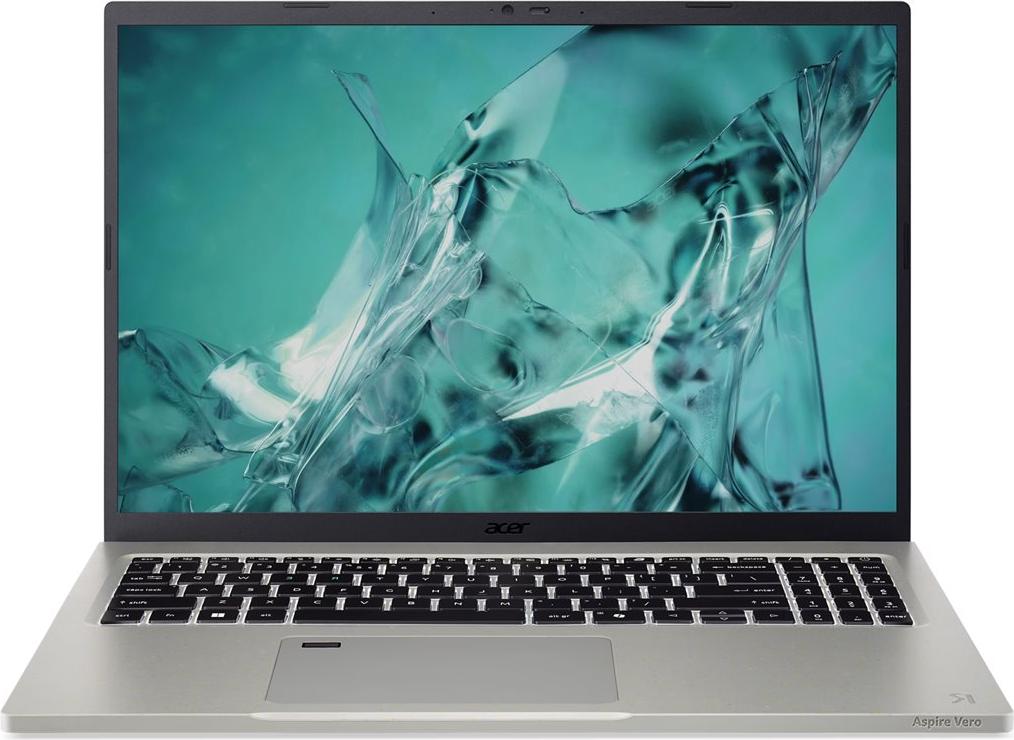
Acer Aspire AV16-71P-724V, Intel Core Ultra 7, 40,6 cm (16"), 1920 x 1200 Pixel, 16 GB, 1 TB, Windows 11 HomeAcer Aspire Vero 16 AV16-71P - Intel Core Ultra 7 255H / 2 GHz - Win 11 Home - Arc Graphics 140T - 16 GB RAM - 1.024 TB SSD NVMe, QLC - 40.6 cm (16") (NX.JDKEG.00M)Das Acer Aspire Vero 16 wurde entwickelt, um die Produktivität und Leistung für Benutzer zu verbessern, die ein zuverlässiges Notebook suchen. Mit einem leistungsstarken Intel Core Ultra 7-Prozessor mit 16 Kernen und einer maximalen Turbo-Geschwindigkeit von 5,1 GHz ist dieses Notebook in der Lage, anspruchsvolle Aufgaben mühelos zu bewältigen. Es verfügt über eine geräumige 1,024 TB PCIe 4.0 SSD, die reichlich Speicherplatz und verbesserte Ladegeschwindigkeiten bietet. Das 16-Zoll-Display des Notebooks liefert lebendige Bilder mit einer nativen Auflösung von 1920 x 1200, ergänzt durch einen 100 % sRGB-Farbraum für präzise Farbwiedergabe. Ausgestattet mit einer Reihe von Anschlussmöglichkeiten, darunter zwei USB-C/Thunderbolt 4-Anschlüsse, USB 3.0-Anschlüsse und HDMI, ermöglicht das Acer Aspire Vero 16 die Integration mit ve1200,35 €*Versand: 4,99 €Sichere Weiterleitung zum Anbieter
-
Warum ist das Internet auf dem W 724V Router sehr langsam?
Es gibt verschiedene mögliche Gründe, warum das Internet auf dem W 724V Router langsam sein könnte. Es könnte sein, dass die Internetverbindung insgesamt langsam ist oder dass der Router überlastet ist. Es könnte auch sein, dass es Probleme mit der Konfiguration des Routers gibt oder dass die Signalstärke des WLAN-Signals schwach ist. Es wäre hilfreich, den Router neu zu starten und die Verbindungsgeschwindigkeit zu überprüfen, um das Problem weiter einzugrenzen. **
-
Welches ist das richtige Telefon für den Speedport W 724V?
Der Speedport W 724V ist ein Router und kein Telefon. Um das Telefon mit dem Router zu verbinden, können Sie jedes beliebige Telefon verwenden, das über einen analogen oder IP-Anschluss verfügt. **
-
Warum öffnet der Speedport W 724V den Port 27015 nicht?
Es gibt mehrere mögliche Gründe, warum der Speedport W 724V den Port 27015 nicht öffnet. Es könnte sein, dass der Port bereits von einer anderen Anwendung oder einem anderen Gerät auf dem Netzwerk verwendet wird. Es könnte auch sein, dass die Firewall-Einstellungen des Routers den Port blockieren. Es ist auch möglich, dass der Router nicht ordnungsgemäß konfiguriert ist, um den Port zu öffnen. Es wäre ratsam, die Einstellungen des Routers zu überprüfen und gegebenenfalls den Kundensupport des Herstellers zu kontaktieren, um weitere Unterstützung zu erhalten. **
-
Welches IP-Telefon ist mit dem Router Speedport 724V kompatibel?
Das IP-Telefon Gigaset C430HX ist mit dem Router Speedport 724V kompatibel. Es unterstützt die DECT-Technologie und kann direkt mit dem Router verbunden werden, ohne dass eine separate Basisstation erforderlich ist. Es bietet zudem Funktionen wie HD-Voice und Anrufbeantworter. **
Ähnliche Suchbegriffe für 724v
-
Samsung MagicINFO Hosting Remote ManagementLizenz bietet zentrale Fernverwaltung für Samsung Digital Signage und ermöglicht die Fernüberwachung von Geräten mit 24/7 NOC-Bundling. Samsung MagicINFO Hosting Remote Management ist eine Netzwerksoftware-Fernverwaltungslizenz, die Vor-Ort-Besuche und Serviceeinsätze eliminieren soll, indem sie zentralen Remote-Service und Monitoring bereitstellt, mit Plattform-Synchronisierung mit Ihrem Unternehmens-CRM für einen vollständigen Überblick über Hardware und Bildschirminhalte. Produkttyp: Lizenz Kategorie: Netzwerksoftware - System- und Fernadministration Bundling: 24/7 NOC Lizenzierung: 1 Lizenz Zentraler Remote-Service zur Geräteüberwachung Synchronisiert mit dem Unternehmens-CRM für Hardware- und Inhaltsübersicht Unterstützt effiziente Abläufe, indem Signage-Hardware und angezeigte Inhalte von einer zentralen Lösung aus sichtbar und verwaltbar bleiben.221,22 €*Versand: 5,99 €Sichere Weiterleitung zum Anbieter
-
Website X5 ProWebSite X5 Professional – Webseiten und Onlineshops einfach erstellen WebSite X5 Professional ist die leistungsstarke All-in-One-Lösung, um professionelle Websites und Onlineshops zu erstellen. Mit einer intuitiven Benutzeroberfläche und erweiterten Funktionen wie SEO-Optimierung, E-Commerce-Integration und Responsive Design ist es ideal für Unternehmen und Selbstständige. Über 100 Vorlagen, Drag-and-Drop-Funktionalitäten und eine integrierte Bild- und Medienbibliothek sorgen für einen mühelosen Einstieg in die Webentwicklung. Incomedia Website X5 Professional bietet Ihnen alle Tools, um eine moderne, ansprechende Online-Präsenz zu gestalten – ganz ohne Programmierkenntnisse. Ihre Vorteile auf einen Blick Komplett & Flexibel Von der Website bis zum Onlineshop – alles in einem Tool SEO-Optimiert Erreichen Sie bessere Platzierungen bei Google & Co. Responsive Design Optimierte Darstellung auf allen Endgeräten Drei Gründe für WebSite X5 Professional Umfassende Funktionen Von SEO über E-Commerce bis hin zu Multimedia – alles integriert. Perfekt für Unternehmen Erstellen Sie beeindruckende Unternehmenswebsites und Onlineshops. Modernste Technologien HTML5, CSS3 und responsive Designs für alle Geräte. Erstellen Sie Ihre Webseite in 5 einfachen Schritten – für professionelle Ergebnisse Mit WebSite X5 Professional setzen Sie Ihr Webprojekt mühelos um – Schritt für Schritt. Ob Unternehmenswebsite, Online-Shop oder Blog: Die intuitive Benutzeroberfläche und der Drag-and-Drop-Baukasten machen es Ihnen leicht, professionelle Ergebnisse zu erzielen – ohne Programmierkenntnisse. Schritt 1 – Projekt starten Definieren Sie den Projekttyp: Unternehmenswebsite, Blog oder Online-Shop. Mit einem Klick wird das Grundgerüst erstellt. Schritt 2 – Design gestalten Wählen Sie aus über 100 professionellen Vorlagen und passen Sie das Design nach Ihren Vorstellungen an – Farben, Layout und Schriftarten inklusive. Schritt 3 – Inhalte strukturieren Erstellen Sie Ihre Seitenstruktur einfach per Drag-and-Drop – übersichtlich und flexibel. Schritt 4 – Inhalte einfügen Fügen Sie Bilder, Texte, Videos und Formulare per Drag-and-Drop hinzu. Alles, was Sie brauchen, ist nur einen Klick entfernt. Schritt 5 – Online gehen Ein Klick genügt und Ihre Website ist online – jederzeit anpassbar, jederzeit aktuell. WebSite X5 Professional – Ihre Website, Ihr Erfolg Mit WebSite X5 Professional gestalten Sie moderne, professionelle Websites ganz ohne Programmierkenntnisse. Die intuitive Drag-&-Drop-Oberfläche ermöglicht Ihnen maximale Flexibilität und Kreativität. Ob für Unternehmen, Online-Shops oder persönliche Blogs – WebSite X5 Professional bietet alle Werkzeuge, die Sie brauchen. Optimieren Sie Ihre Seiten für Suchmaschinen, integrieren Sie Datenbanken und bieten Sie ein vollwertiges Online-Shopping-Erlebnis – alles in einem einzigen, leistungsstarken Paket. Mit responsive Design bleibt Ihre Website auf jedem Endgerät perfekt dargestellt – ob Smartphone, Tablet oder Desktop. WebSite X5 Professional – die ideale Lösung für Ihr Projekt WebSite X5 Professional bietet Ihnen alle Werkzeuge, um Ihre Visionen online umzusetzen: leistungsstarke SEO-Optimierung, integrierte Datenbanken, flexible Anpassungsmöglichkeiten und vieles mehr. Einfach und intuitiv Erstellen Sie beeindruckende Websites per Drag & Drop – ohne Programmierung. Leistungsstark und flexibel Nutzen Sie erweiterte Funktionen für SEO, Datenbanken und E-Commerce. Modernes Design Responsive Layouts für alle Endgeräte – automatisch angepasst. Für Unternehmen und Webagenturen WebSite X5 Professional ist die perfekte Lösung für das Erstellen von suchmaschinenoptimierten Websites, Blogs und Onlineshops, inklusive Apps für Mobilgeräte. Dank des responsive Webdesigns passen sich die Seiten automatisch der Bildschirmauflösung des Computers und des mobilen Endgeräts, einschließlich Tablets und Smartphones, an. Hauptfunktionen im Überblick Erstellen von Internetseiten im responsive Webdesign Onlineshops mit Kreditkartenzahlung und Verwaltung von Coupons und Rabatten Blog, Gästebuch und RSS-Feed FeedReady - App zur Verbreitung von News Ihrer Website, erhältlich für iOS und Android 150 personalisierbare Vorlagen inklusive Bis zu 10.000 Seiten NEU! SEO-Verbesserung und Seitenoptimierung für Suchmaschinen Suchmaschinenoptimierung (SEO) und Analytics Der von WebSite X5 automatisch generierte HTML5- und CSS-Code erleichtert die Indexierung. Damit werden Sie auf Google, Bing und anderen Suchmaschinen leichter gefunden. Um Ihre Website zu optimieren, geben Sie für alle Seiten einen Titel und eine Beschreibung ein und definieren Sie die Titel-Tags. Um Sitemap, robots.txt und rich-snippet müssen Sie sich nicht kümmern – das erledigt WebSite X5 automatisch. Datenschutz, Sicherheit und Management Ihrer Website Sie können programmintern Banner mit den Pflichtangaben nach den Vorgaben der Datenschutzgesetze und Cookie-Vorschriften aktivieren. Über das praktische Control Panel können...139,95 €*Versand: 0,00 €Sichere Weiterleitung zum Anbieter
-
Wie richte ich einen VoIP-Account im Speedport W 724V ein?
Um einen VoIP-Account im Speedport W 724V einzurichten, müssen Sie sich zunächst in die Benutzeroberfläche des Routers einloggen. Gehen Sie dann zu den Einstellungen für die Telefonie und wählen Sie die Option "Neuer VoIP-Account hinzufügen". Geben Sie die erforderlichen Informationen wie Benutzername, Passwort und SIP-Server ein und speichern Sie die Einstellungen. Anschließend können Sie Ihr VoIP-Telefon mit dem Router verbinden und den Account nutzen. **
-
Wie kann ich eine Kameraüberwachung mit einem Speedport W 724V einrichten?
Um eine Kameraüberwachung mit einem Speedport W 724V einzurichten, benötigen Sie zunächst eine IP-Kamera, die mit dem Router kompatibel ist. Verbinden Sie die Kamera mit dem Router über ein Ethernet-Kabel und stellen Sie sicher, dass sie mit dem Netzwerk verbunden ist. Öffnen Sie dann die Benutzeroberfläche des Speedport Routers und navigieren Sie zu den Einstellungen für die Netzwerkkonfiguration. Dort können Sie die IP-Adresse der Kamera festlegen und die Portweiterleitung einrichten, um von außerhalb auf die Kamera zugreifen zu können. **
-
Warum funktioniert der JDownloader2 Reconnect mit dem Speedport W 724V nicht?
Es gibt verschiedene mögliche Gründe, warum der JDownloader2 Reconnect mit dem Speedport W 724V nicht funktioniert. Einer davon könnte sein, dass die Einstellungen im JDownloader nicht korrekt konfiguriert sind. Es ist auch möglich, dass der Speedport W 724V spezifische Einschränkungen oder Firewall-Einstellungen hat, die den Reconnect-Prozess blockieren. Es könnte auch sein, dass der JDownloader2 nicht mit der neuesten Version des Speedport W 724V kompatibel ist. Es ist ratsam, die Dokumentation des JDownloader2 und des Speedport W 724V zu überprüfen oder den technischen Support beider Produkte zu kontaktieren, um das Problem zu lösen. **
-
Wie aktiviere ich die Rufnummernanzeige beim Telekom Speedport W 724V Router?
Um die Rufnummernanzeige beim Telekom Speedport W 724V Router zu aktivieren, müssen Sie sich in das Router-Menü einloggen. Gehen Sie dann zu den Telefoneinstellungen und aktivieren Sie die Option "Rufnummernanzeige". Speichern Sie die Einstellungen und starten Sie den Router neu, um die Änderungen zu übernehmen. **
* Alle Preise verstehen sich inklusive der gesetzlichen Mehrwertsteuer und ggf. zuzüglich Versandkosten. Die Angebotsinformationen basieren auf den Angaben des jeweiligen Shops und werden über automatisierte Prozesse aktualisiert. Eine Aktualisierung in Echtzeit findet nicht statt, so dass es im Einzelfall zu Abweichungen kommen kann. ** Hinweis: Teile dieses Inhalts wurden von KI erstellt.